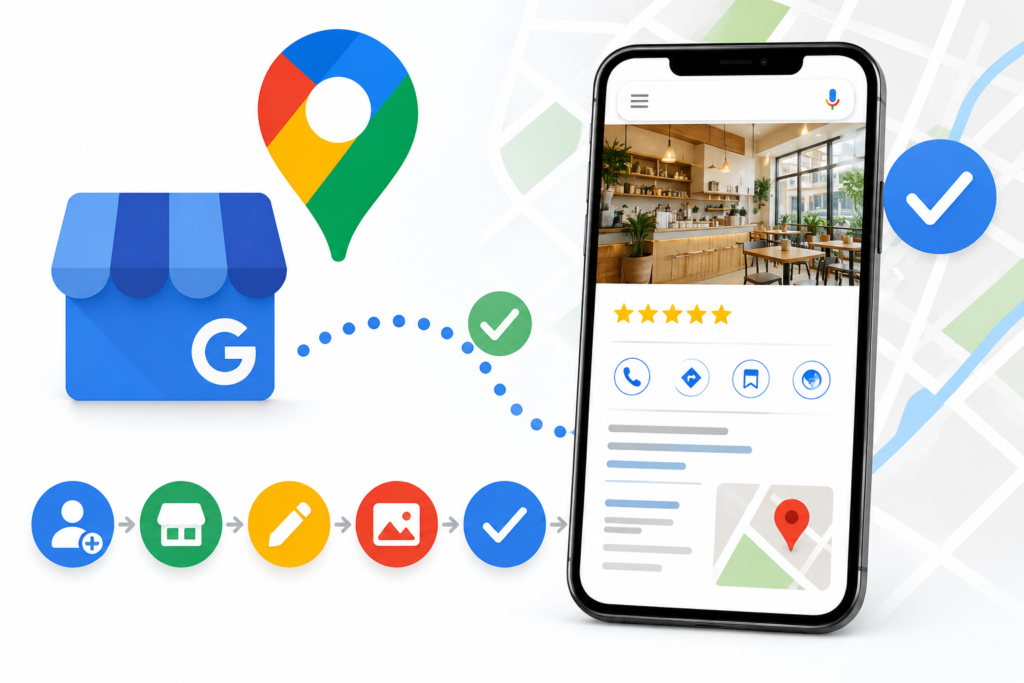
Googleビジネスプロフィールの登録自体は無料で、誰でも今日から始められます。ただし、登録内容の入力を誤ると、後から修正に手間がかかったり、確認に時間がかかったりすることがあります。
この記事では、Googleビジネスプロフィールの登録手順と、つまずきやすいポイントを解説します。登録後の運用の考え方についてはMEOとは?Googleマップで上位表示する方法まとめで詳しく解説していますので、あわせてご覧ください。
※本記事は2026年7月時点の情報をもとに執筆しています。Googleの管理画面の仕様は変更される場合があります。
Googleビジネスプロフィールとは
Googleビジネスプロフィール(旧Googleマイビジネス)は、Google検索やGoogleマップに自社の店舗・会社情報を表示するための無料サービスです。MEO対策の土台となる仕組みで、まずはここへの登録がスタート地点になります。
登録前に準備しておきたい情報
- 正式な店舗名・会社名
- 正確な住所
- お客様対応用の連絡先
- 営業時間・定休日
- 業種カテゴリ
- 外観・内観・商品などの写真(1枚からでも可、多いほど良い)

登録前に知っておきたい3つの前提
すでにマップに自分の店が載っていることがある
Googleビジネスプロフィールは、自分で登録していなくても、Googleが情報をもとに自動でプロフィールを作成している場合があります。この場合は新規登録ではなく、既存のプロフィールに対して「オーナー確認」を行う流れになります。まずはGoogleマップで自分の店舗名を検索してみるところから始めてください。
情報はホームページと一致させるのが大原則
店舗名・住所・電話番号などの基本情報は、ホームページや各種サイトの記載と完全に一致させるのが原則です。Googleは複数の情報源を突き合わせて信頼性を判断しているため、表記がばらばらだと同一店舗と認識されず、評価が分散する原因になります。
登録は「完了」ではなく「スタート」
登録しただけで順位が上がるわけではなく、その後の情報の充実と運用の積み重ねが成果を左右します。登録を終えたら、写真の追加や口コミへの返信といった運用のフェーズに移る前提でスケジュールを考えておきましょう。
登録の基本的な流れ
1. Googleアカウントでビジネスプロフィールにアクセスする
Googleアカウントを用意し、Googleビジネスプロフィールの管理画面から新規登録を進めます。
2. 店舗・会社情報を入力する
住所や連絡先は、ホームページに記載している情報と必ず一致させておきましょう。表記のゆれ(番地の書き方など)があると、Googleが同一の情報と認識できないことがあります。
3. オーナー確認を行う
登録後、実際にその店舗・会社の運営者であることを確認するステップがあります。はがきやメールなど複数の確認方法が用意されている場合があり、選べる方法は業種や状況によって異なります。
4. 写真とビジネス情報を充実させる
確認が完了したら、写真やビジネス情報を充実させていきましょう。写真は多いほど良いですが、1枚からでも登録は可能です。まずは今ある写真から始めて問題ありません。
登録時によくあるつまずきポイント
住所の表記ゆれや、複数店舗がある場合の重複登録などが、よくあるつまずきポイントです。不安な場合は、Google公式のヘルプセンター(https://support.google.com/business/)もあわせて確認することをおすすめします。
登録後にやりがちな失敗
重複したプロフィールを放置する
移転や自動生成によって、同じ店舗のプロフィールが複数存在してしまうことがあります。放置すると口コミや評価が分散し、Googleからの信頼性も下がるため、見つけたら統合・削除の手続きを行いましょう。
営業時間の変更を反映し忘れる
祝日や臨時休業の情報が反映されていないと、「開いていると書いてあったのに閉まっていた」という体験からネガティブな口コミにつながりやすくなります。定休日の変更や連休の営業予定は、その都度プロフィールにも反映する習慣をつけておくと安心です。
登録が終わったら、最初にやりたい3つのこと
オーナー確認が完了したら、次の3つから手を付けると、プロフィールの充実が一気に進みます。
1. 写真を10枚を目安に追加する
外観・内観・商品やサービスの3種類をバランスよく載せましょう。特に外観写真は、初めて来店するお客様が「この建物で合っているか」を確認する目印として使われます。プロの撮影でなくても、明るい時間帯にスマートフォンで撮ったもので十分です。
2. 「ビジネスの説明」欄をきちんと書く
何のお店・会社なのか、どんな強みがあるのかを自分の言葉で書ける欄です。空欄のままのプロフィールが多いからこそ、ここが埋まっているだけで検索との関連性も、見た人への印象も変わります。ホームページの紹介文をベースに書くと、情報の一貫性も保てます。
3. 最新情報の投稿を一度使ってみる
キャンペーンやお知らせを発信できる投稿機能があります。頻繁に使う必要はありませんが、直近の投稿があるプロフィールは「今も営業している店」という安心感につながります。まずは季節のお知らせをひとつ投稿してみてください。
よくある質問
Q. Googleビジネスプロフィールの登録に費用はかかりますか?
A. いいえ、登録・利用ともに無料です。
Q. オーナー確認にはどれくらい時間がかかりますか?
A. 確認方法によって異なりますが、数日から数週間かかる場合があります。余裕を持って早めに登録を進めることをおすすめします。
Q. 登録した後、何をすればいいですか?
A. 情報を充実させたら、写真の追加や口コミへの返信など、継続的な運用が重要です。運用の具体的なポイントはMEO運用の基本、MEOを戦略として捉える考え方はMEO戦略の本質で解説しています。
Q. 自宅を事務所にしている場合、住所は公開しなければいけませんか?
A. 店舗としてお客様を迎える場所がない業種であれば、住所を非表示にして対応エリアのみを示す「非店舗型ビジネス」としての設定が可能です。自宅住所を公開せずに登録できるため、出張型・訪問型のビジネスの方も安心して利用できます。
Q. 複数の店舗をまとめて登録できますか?
A. プロフィールは店舗ごとに作成するのが基本です。各店舗の住所・営業時間を正確に分けて登録することで、それぞれの地域の検索に対応できます。店舗数が多い場合は、複数店舗を一括管理できる仕組みも用意されています。
Q. ホームページがなくても登録できますか?
A. 登録は可能です。ただし、プロフィールで興味を持ったお客様が詳しい情報を確認しに行く受け皿としてホームページがあると、来店・問い合わせへのつながり方が大きく変わります。余裕ができた段階で、あわせて整えることをおすすめします。
まとめ
Googleビジネスプロフィールの登録は、MEO対策の入り口です。まずは正確な情報を整えて登録し、そのあとの運用でじっくり成果を積み上げていきましょう。
まずは実例を見てみませんか?
アルスビレでは、AIを活用した効率的な制作フロー、オプション式の料金体系、無駄を省いたワークフローによって、初期費用¥15,000+月額¥4,900(税別)、最低契約期間6ヶ月のサブスク型ホームページ制作サービスを提供しています。MEOと合わせてホームページも整えたい方は、実例をあわせてご覧ください。